
对话与工作区
消息流、工具调用与结果同屏可见;PDF、Word、PPT、表格、图片、音视频、SVG 等文件应用内直接预览,扫描版 PDF 支持离线 OCR。
OPEN SOURCE · LOCAL-FIRST · NO TELEMETRY
本地优先的开源 AI 桌面助手——免注册、双击即用,编码、文档、数据、自动化全搞定。密钥存本地,数据不离开你的电脑。
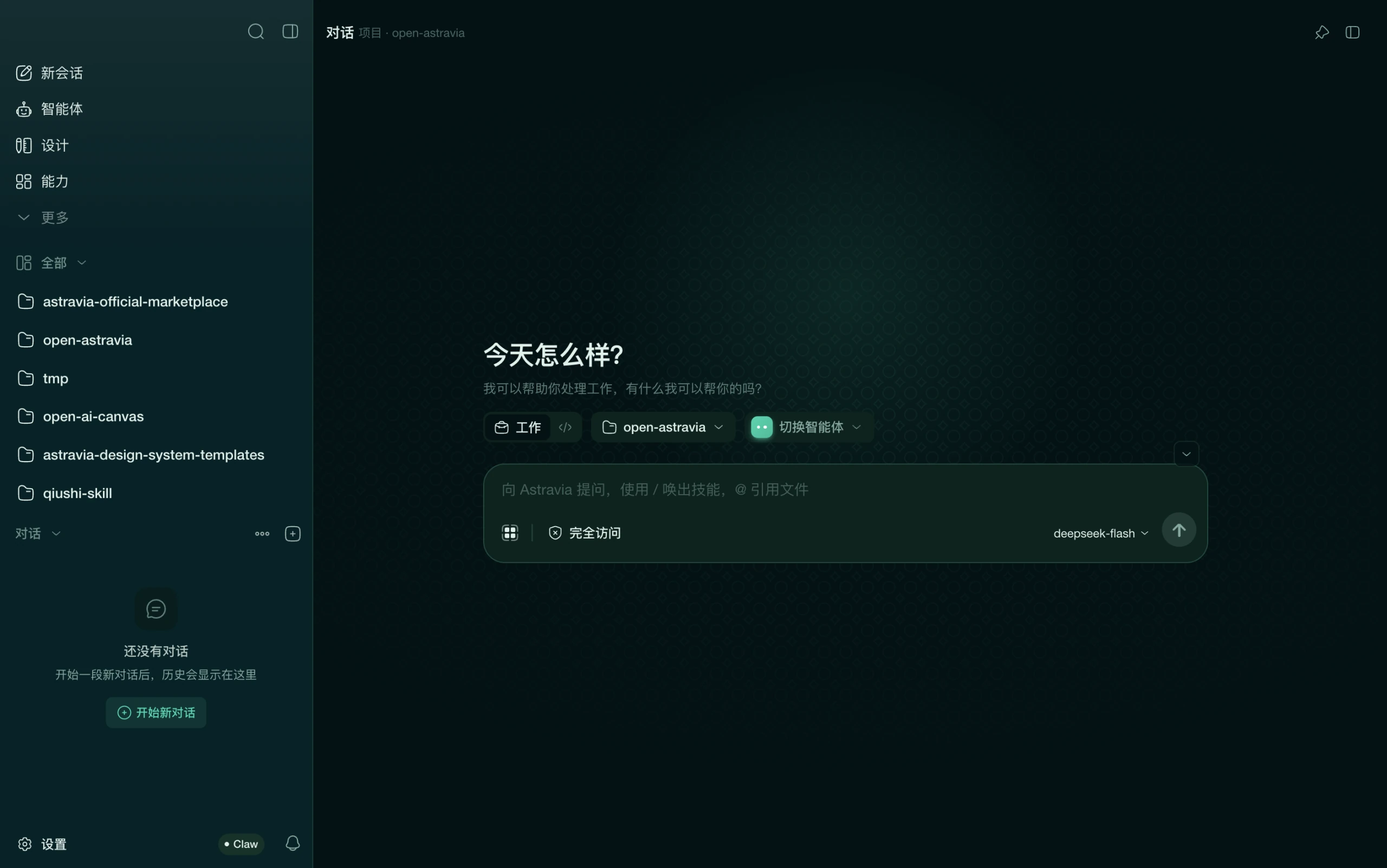
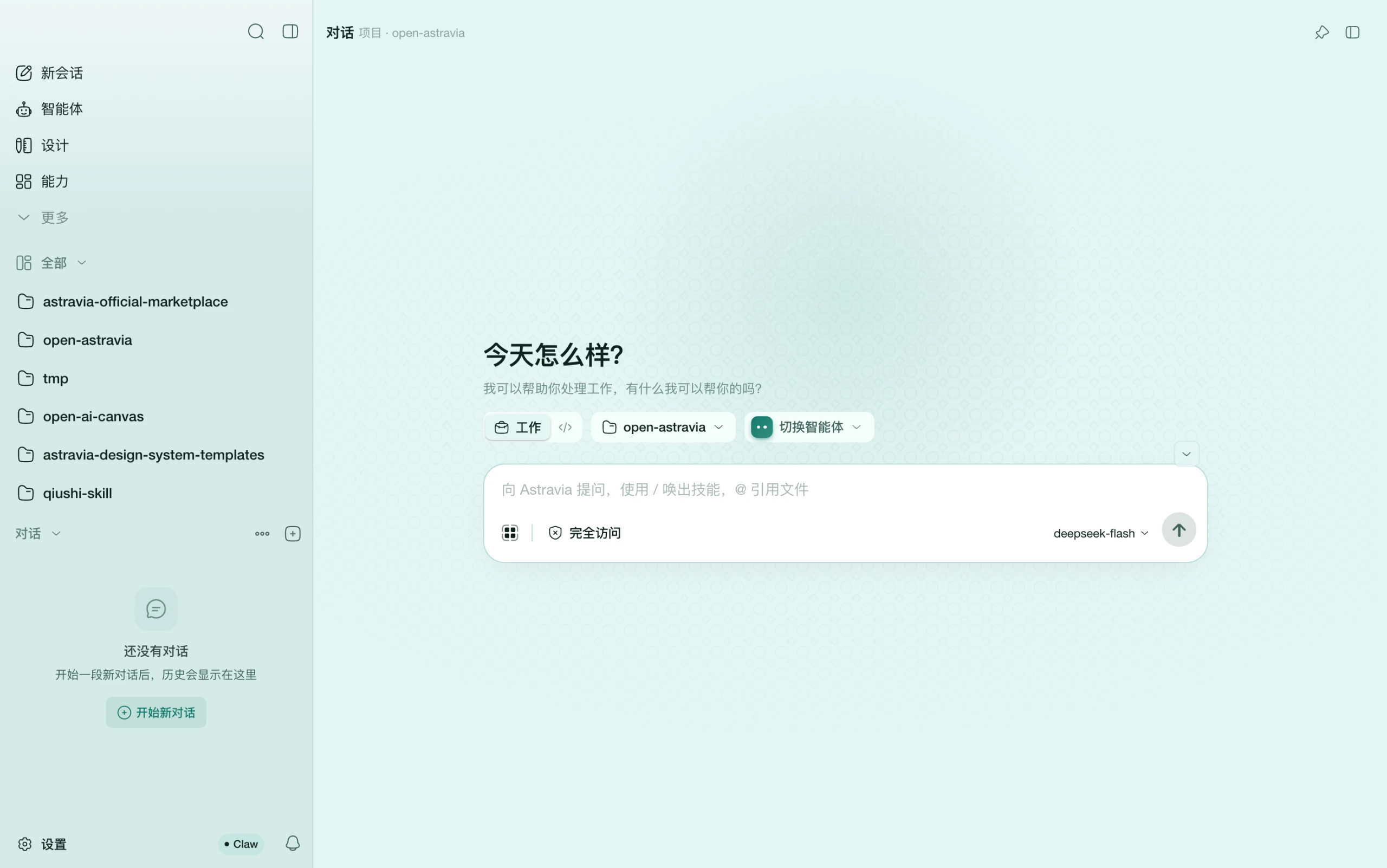
应用界面 · 真实截图
产品故事
每个节点都是 officebuddy 桌面端的真实功能页面——滚动左侧时间线,右侧窗口随之切换。
import pandas as pd
def analyze(path):
    df = pd.read_csv(path)
    return {c: {"mean": df[c].mean(), "std": df[c].std()} for c in df} if pd.api.types.is_numeric_dtype(df[c])}
核心能力
对话、数据库、自动化——全在同一桌面端,无需额外客户端,不依赖任何云服务。
消息流、工具调用与结果同屏可见;PDF、Word、PPT、表格、图片、音视频、SVG 等文件应用内直接预览,扫描版 PDF 支持离线 OCR。
内置连接管理与 SQL 工作台:表浏览、多标签查询、历史记录、CSV/JSON 导出。AI 对话中直接查数,写操作分级授权,生产连接默认只读。
一条指令批量执行多个目录;任务按「项目 + 任务」组织,可运行、可重试,进度实时可见。
内置 Cron 调度,任务在系统托盘后台运行,执行历史随时可查。
批量 / 定时任务完成或异常时推送到飞书、钉钉机器人;手机 IM 可遥控本机 Agent,凭据本地加密。
能力市场里一键安装技能、MCP、插件与能力套装;本地文档加工成可检索知识库,全程不出本机。
画布上的设计稿就是真实可运行的界面;整套设计共享色彩系统,可导出渲染图或只读分享包。
全局快捷键唤起快捷面板;macOS Appshot 一键把前台窗口交给 Agent;托盘常驻、自动更新、中英双语界面。
快速上手
从 Releases 下载 macOS / Windows / Linux 安装包,双击即装,无需注册账号。
设置中选择服务商,填入你自己的 Key;请求直连服务商,密钥只存本机钥匙串。
新建项目写代码、整理文档、处理文件;要查数据时连上数据库,用自然语言直接问。
重复性工作交给自动化与批量任务,完成时通过飞书 / 钉钉机器人收到通知。
模型
内置多家服务商预设——只含接口地址与 API 类型,不含任何 Key。填入 Key 立即拉取可用模型,之后每 12 小时后台同步;模型能力与价格由 models.dev 补齐,随包带快照兜底。
支持的服务商与端点
生态
设计画布、内容创作、浏览器操作、Office 查看器——这些工作区本身就是插件写出来的,同一套扩展点向第三方开放。权限在 plugin.json 显式声明,宿主单独授权、运行时校验;预装与第三方插件走同一套 API。
import { definePlugin } from "@astravia-org/plugin-sdk";

export default definePlugin({
  activate(ctx) {
    ctx.ui.registerActivityTab({
      id: "my-tab",
      label: "我的面板",
      component: MyPanel,
    });
  },
});
预装插件 11 个 · 与第三方插件同一套 API








知识库
把文档原样放进来就行。officebuddy 会整理成条理清楚、互相关联的笔记,智能体真正用得上——你加得越多,它越得力。
PDF、笔记、表格、导出文件都可以原样加入,不必先整理好文件夹。
读懂每一份材料,写成一篇篇好读的笔记——有标题、有主题,以后随时能打开。
按标签、按索引,或顺着相关笔记进入——该看的上下文就在手边。
智能体基于整理好的笔记作答——并附上你能打开核对的来源。
笔记与索引全部存在本机 ~/.astravia,不进云端、不用于训练任何模型。
定价
officebuddy 不卖订阅:开源版包含全部功能,本地运行不产生任何费用。需要私有化部署与定制时再谈。
开源版
免费
自托管的开源应用,与社区一起构建。
自托管与定制
按范围报价
给需要数据驻留与内部系统对接的团队。
没有额度限制,也没有隐藏收费:推理费用直接结算给你自己配置的模型服务商。
为掌控而设计
officebuddy 跑在你指定的环境。连接自己的模型、工具与数据——始终由你掌控。
离线运行,或部署在你自己的基础设施里;会话、工作区与密钥都留在本机。
使用自己的密钥、模型与端点:OpenAI 兼容即接入,本地推理可完全离线。
插件、技能与 MCP 面向规模扩展;能力按需装,不用的不占位。
只在以下情况联网(全部由你的配置决定):
没有遥测,没有崩溃上报,没有使用统计。
问问 officebuddy
关于隐私、方案选择、用量与保障的真实问题,用产品本身来回答。
一套开源、本地优先的 AI Agent 桌面应用:对话、编码、文档、数据库、批量任务、定时任务与设计画布都在同一个工作区里,模型与密钥由你自己配置。
是。Apache-2.0 许可,客户端与服务端的可开源部分都在 GitHub 上,可查看、可自托管、可二次开发。
插件与技能能给应用加面板、加工具,MCP 能接外部服务;三者都能自己写,也能从能力市场装。官方与社区并行,装不装由你决定。
会话、工作区、知识库与数据库连接默认都在本机 ~/.astravia,密钥存系统钥匙串;没有遥测、没有崩溃上报,出站请求只发生在你配置的服务商与插件上。
个人直接用开源版:下载即装,功能齐全,不收费也不用注册。需要数据驻留、内部系统对接或定制插件时,到 Issues 说明场景,我们再谈部署范围。
没有额度这回事。officebuddy 不代理推理,也不从中计费——你直接调用自己的模型服务商,用多少、花多少都由那边的账户决定。到额时限制来自服务商,而不是这个应用。
扩展应用本身,而不只是多一个工具:新增侧栏面板、活动区标签页与命令,接入数据库、外部 API 或内部系统,并把结果留在同一份工作区记录里。
下载
免费 · 开源 · Apache-2.0 · 双击即装,无需注册账号。
手机端
手机 App 与桌面版走同一套配对协议:桌面端点「手机扫码连接」,手机扫码后即可在手机上接着看会话、发指令。两端都免费。
未上架 App Store
下载 IPA 后用你自己的 Apple ID 签名安装,不需要开发者账号,也不需要把设备交给别人。系统要求 iOS 26 或更高。
APK 直装
APK 由发版流程用固定密钥签名,与桌面版同一次发布,装上就能用。